Domain zsiq.de kaufen?
Wir ziehen mit dem Projekt
zsiq.de um.
Sind Sie am Kauf der Domain
zsiq.de interessiert?
domain@kv-gmbh.de · 0541-91531010
Domain zsiq.de kaufen?
Warum installiert Windows falsche Treiber für den Netzwerkadapter?
Es gibt verschiedene Gründe, warum Windows falsche Treiber für den Netzwerkadapter installieren könnte. Einer der häufigsten Gründe ist, dass Windows nicht über die neuesten Treiberinformationen verfügt und daher veraltete oder inkompatible Treiber installiert. Ein weiterer Grund könnte sein, dass der Hersteller des Netzwerkadapters keine spezifischen Treiber für das verwendete Betriebssystem bereitstellt, wodurch Windows auf generische Treiber zurückgreift, die möglicherweise nicht optimal funktionieren. **
Wo finde ich Netzwerkadapter Windows 10?
In Windows 10 können Sie die Netzwerkadapter-Einstellungen über die Systemsteuerung oder die Einstellungen aufrufen. Klicken Sie dazu auf das Startmenü und wählen Sie entweder "Systemsteuerung" oder "Einstellungen". In der Systemsteuerung finden Sie die Netzwerkadapter unter "Netzwerk und Internet" und dann "Netzwerk- und Freigabecenter". In den Einstellungen können Sie die Netzwerkadapter unter "Netzwerk und Internet" und dann "Ethernet" oder "WLAN" finden. Alternativ können Sie auch die Schnellsuche verwenden und nach "Netzwerkadapter" suchen, um direkt zu den Einstellungen zu gelangen. **
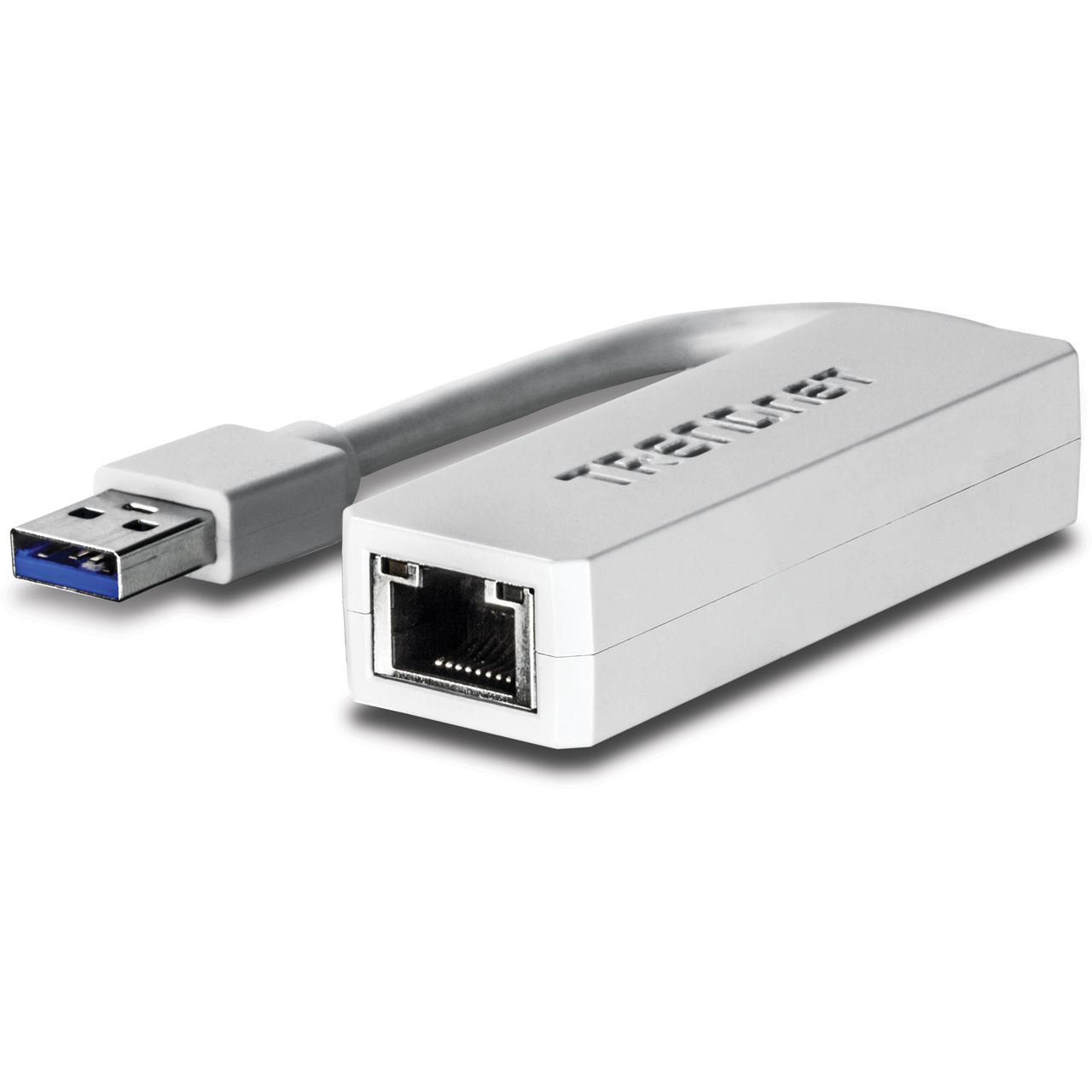
Ähnliche Suchbegriffe für Trendnet-Netzwerkadapter-für-Windows
Top-Angebote
Produkte zum Begriff Trendnet-Netzwerkadapter-für-Windows:
-
Engelke, Olaf: Windows-Befehle für Server 2025 und Windows 11 - kurz & gutWindows-Befehle für Server 2025 und Windows 11 - kurz & gut , Mit PowerShell-Alternativen , Radlager > Sportfederung , Auflage: 7. Auflage, Erscheinungsjahr: 20250331, Titel der Reihe: kurz & gut##~OReillys Taschenbibliothek##, Autoren: Engelke, Olaf, Auflage: 25007, Auflage/Ausgabe: 7. Auflage, Seitenzahl/Blattzahl: 320, Keyword: Administration; Microsoft; PowerShell; PowerShell 7; Server 2022; Server Befehle; Systemadministration; Windows 11; Windows Server 2022; Windows-Administration, Fachschema: Betriebssystem (EDV)~Operating System~Netzwerk (elektronisch)~Windows 8, Fachkategorie: Betriebssysteme, Warengruppe: HC/Betriebssysteme/Benutzeroberflächen, UNSPSC: 49019900, Warenverzeichnis für die Außenhandelsstatistik: 49019900, Länge: 178, Breite: 108, Höhe: 19, Gewicht: 288, Produktform: Kartoniert, Genre: Mathematik/Naturwissenschaften/Technik/Medizin,19,90 €*Versand: 0,00 €Sichere Weiterleitung zum Anbieter
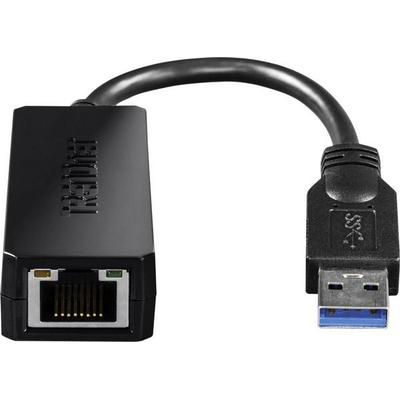

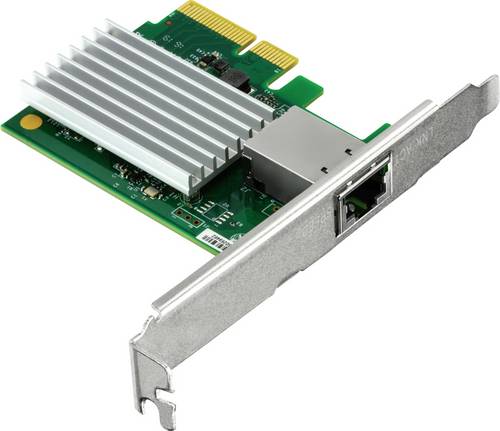
-
Fehlen die Treiber für den Netzwerkadapter unter Windows 7?
Wenn die Treiber für den Netzwerkadapter unter Windows 7 fehlen, kann dies dazu führen, dass das Gerät nicht erkannt wird oder keine Verbindung zum Netzwerk hergestellt werden kann. Um das Problem zu beheben, sollten Sie die Website des Herstellers besuchen und nach den neuesten Treibern für Ihren spezifischen Netzwerkadapter suchen. Alternativ können Sie auch den Geräte-Manager öffnen und nach Updates suchen, um die Treiber automatisch zu installieren. **
-
Es wurde kein Treiber für den Netzwerkadapter unter Windows 8 gefunden?
Wenn kein Treiber für den Netzwerkadapter unter Windows 8 gefunden wurde, kann dies verschiedene Gründe haben. Möglicherweise ist der Treiber nicht mit der Version von Windows 8 kompatibel oder es liegt ein Problem mit der Hardware des Netzwerkadapters vor. Es ist ratsam, die Website des Herstellers des Netzwerkadapters zu besuchen und nach einem aktualisierten Treiber zu suchen. **
-
Wie aktiviere ich den Netzwerkadapter unter Windows 10?
Um den Netzwerkadapter unter Windows 10 zu aktivieren, klicken Sie auf das Startmenü und öffnen Sie die Einstellungen. Wählen Sie dann "Netzwerk und Internet" aus und klicken Sie auf "Status". Dort finden Sie die Option "Netzwerkadapter ändern" oder "Adapteroptionen ändern". Klicken Sie darauf und wählen Sie den gewünschten Adapter aus. Klicken Sie mit der rechten Maustaste darauf und wählen Sie "Aktivieren". **
-
Wie richtet man einen Netzwerkadapter unter Windows 2000 ein?
Um einen Netzwerkadapter unter Windows 2000 einzurichten, öffnen Sie die Systemsteuerung und wählen Sie "Netzwerk- und DFÜ-Verbindungen". Klicken Sie dann auf "Netzwerkverbindungen anzeigen" und wählen Sie "Neue Verbindung erstellen". Folgen Sie den Anweisungen des Assistenten, um den Netzwerkadapter einzurichten und die erforderlichen Informationen wie IP-Adresse, Subnetzmaske und Standardgateway einzugeben. Nach Abschluss des Assistenten sollte der Netzwerkadapter einsatzbereit sein. **

Warum wird der WLAN-Netzwerkadapter unter Windows 10 nicht aufgelistet?
Es gibt mehrere mögliche Gründe, warum der WLAN-Netzwerkadapter unter Windows 10 nicht aufgelistet wird. Es könnte sein, dass der Adapter nicht richtig installiert ist oder dass die Treiber veraltet oder beschädigt sind. Es ist auch möglich, dass der Adapter deaktiviert wurde oder dass es ein Problem mit dem Betriebssystem gibt. Es kann hilfreich sein, die Treiber zu aktualisieren, den Adapter neu zu installieren oder das Betriebssystem auf mögliche Fehler zu überprüfen. **
Was sind die Probleme mit dem Netzwerkadapter unter Windows 10?
Einige der Probleme mit dem Netzwerkadapter unter Windows 10 können sein: Verbindungsprobleme, wie zum Beispiel eine langsame oder instabile Verbindung, das plötzliche Trennen der Verbindung oder das Nichterkennen von verfügbaren Netzwerken. Ein weiteres Problem kann sein, dass der Netzwerkadapter nicht erkannt oder nicht richtig installiert wird, was zu einer fehlenden oder eingeschränkten Netzwerkverbindung führt. Ein weiteres Problem kann sein, dass der Netzwerkadapter nicht ordnungsgemäß funktioniert, was zu einer schlechten Leistung oder einer fehlerhaften Verbindung führen kann. **
Top-Angebote
Produkte zum Begriff Trendnet-Netzwerkadapter-für-Windows:
-
Engelke, Olaf: Windows-Befehle für Server 2025 und Windows 11 - kurz & gutWindows-Befehle für Server 2025 und Windows 11 - kurz & gut , Mit PowerShell-Alternativen , Radlager > Sportfederung , Auflage: 7. Auflage, Erscheinungsjahr: 20250331, Titel der Reihe: kurz & gut##~OReillys Taschenbibliothek##, Autoren: Engelke, Olaf, Auflage: 25007, Auflage/Ausgabe: 7. Auflage, Seitenzahl/Blattzahl: 320, Keyword: Administration; Microsoft; PowerShell; PowerShell 7; Server 2022; Server Befehle; Systemadministration; Windows 11; Windows Server 2022; Windows-Administration, Fachschema: Betriebssystem (EDV)~Operating System~Netzwerk (elektronisch)~Windows 8, Fachkategorie: Betriebssysteme, Warengruppe: HC/Betriebssysteme/Benutzeroberflächen, UNSPSC: 49019900, Warenverzeichnis für die Außenhandelsstatistik: 49019900, Länge: 178, Breite: 108, Höhe: 19, Gewicht: 288, Produktform: Kartoniert, Genre: Mathematik/Naturwissenschaften/Technik/Medizin,19,90 €*Versand: 0,00 €Sichere Weiterleitung zum Anbieter
-
Warum installiert Windows falsche Treiber für den Netzwerkadapter?
Es gibt verschiedene Gründe, warum Windows falsche Treiber für den Netzwerkadapter installieren könnte. Einer der häufigsten Gründe ist, dass Windows nicht über die neuesten Treiberinformationen verfügt und daher veraltete oder inkompatible Treiber installiert. Ein weiterer Grund könnte sein, dass der Hersteller des Netzwerkadapters keine spezifischen Treiber für das verwendete Betriebssystem bereitstellt, wodurch Windows auf generische Treiber zurückgreift, die möglicherweise nicht optimal funktionieren. **
-
Wo finde ich Netzwerkadapter Windows 10?
In Windows 10 können Sie die Netzwerkadapter-Einstellungen über die Systemsteuerung oder die Einstellungen aufrufen. Klicken Sie dazu auf das Startmenü und wählen Sie entweder "Systemsteuerung" oder "Einstellungen". In der Systemsteuerung finden Sie die Netzwerkadapter unter "Netzwerk und Internet" und dann "Netzwerk- und Freigabecenter". In den Einstellungen können Sie die Netzwerkadapter unter "Netzwerk und Internet" und dann "Ethernet" oder "WLAN" finden. Alternativ können Sie auch die Schnellsuche verwenden und nach "Netzwerkadapter" suchen, um direkt zu den Einstellungen zu gelangen. **
-
Fehlen die Treiber für den Netzwerkadapter unter Windows 7?
Wenn die Treiber für den Netzwerkadapter unter Windows 7 fehlen, kann dies dazu führen, dass das Gerät nicht erkannt wird oder keine Verbindung zum Netzwerk hergestellt werden kann. Um das Problem zu beheben, sollten Sie die Website des Herstellers besuchen und nach den neuesten Treibern für Ihren spezifischen Netzwerkadapter suchen. Alternativ können Sie auch den Geräte-Manager öffnen und nach Updates suchen, um die Treiber automatisch zu installieren. **
-
Es wurde kein Treiber für den Netzwerkadapter unter Windows 8 gefunden?
Wenn kein Treiber für den Netzwerkadapter unter Windows 8 gefunden wurde, kann dies verschiedene Gründe haben. Möglicherweise ist der Treiber nicht mit der Version von Windows 8 kompatibel oder es liegt ein Problem mit der Hardware des Netzwerkadapters vor. Es ist ratsam, die Website des Herstellers des Netzwerkadapters zu besuchen und nach einem aktualisierten Treiber zu suchen. **
Ähnliche Suchbegriffe für Trendnet-Netzwerkadapter-für-Windows
-
Wie aktiviere ich den Netzwerkadapter unter Windows 10?
Um den Netzwerkadapter unter Windows 10 zu aktivieren, klicken Sie auf das Startmenü und öffnen Sie die Einstellungen. Wählen Sie dann "Netzwerk und Internet" aus und klicken Sie auf "Status". Dort finden Sie die Option "Netzwerkadapter ändern" oder "Adapteroptionen ändern". Klicken Sie darauf und wählen Sie den gewünschten Adapter aus. Klicken Sie mit der rechten Maustaste darauf und wählen Sie "Aktivieren". **
-
Wie richtet man einen Netzwerkadapter unter Windows 2000 ein?
Um einen Netzwerkadapter unter Windows 2000 einzurichten, öffnen Sie die Systemsteuerung und wählen Sie "Netzwerk- und DFÜ-Verbindungen". Klicken Sie dann auf "Netzwerkverbindungen anzeigen" und wählen Sie "Neue Verbindung erstellen". Folgen Sie den Anweisungen des Assistenten, um den Netzwerkadapter einzurichten und die erforderlichen Informationen wie IP-Adresse, Subnetzmaske und Standardgateway einzugeben. Nach Abschluss des Assistenten sollte der Netzwerkadapter einsatzbereit sein. **
-
Warum wird der WLAN-Netzwerkadapter unter Windows 10 nicht aufgelistet?
Es gibt mehrere mögliche Gründe, warum der WLAN-Netzwerkadapter unter Windows 10 nicht aufgelistet wird. Es könnte sein, dass der Adapter nicht richtig installiert ist oder dass die Treiber veraltet oder beschädigt sind. Es ist auch möglich, dass der Adapter deaktiviert wurde oder dass es ein Problem mit dem Betriebssystem gibt. Es kann hilfreich sein, die Treiber zu aktualisieren, den Adapter neu zu installieren oder das Betriebssystem auf mögliche Fehler zu überprüfen. **
-
Was sind die Probleme mit dem Netzwerkadapter unter Windows 10?
Einige der Probleme mit dem Netzwerkadapter unter Windows 10 können sein: Verbindungsprobleme, wie zum Beispiel eine langsame oder instabile Verbindung, das plötzliche Trennen der Verbindung oder das Nichterkennen von verfügbaren Netzwerken. Ein weiteres Problem kann sein, dass der Netzwerkadapter nicht erkannt oder nicht richtig installiert wird, was zu einer fehlenden oder eingeschränkten Netzwerkverbindung führt. Ein weiteres Problem kann sein, dass der Netzwerkadapter nicht ordnungsgemäß funktioniert, was zu einer schlechten Leistung oder einer fehlerhaften Verbindung führen kann. **
* Alle Preise verstehen sich inklusive der gesetzlichen Mehrwertsteuer und ggf. zuzüglich Versandkosten. Die Angebotsinformationen basieren auf den Angaben des jeweiligen Shops und werden über automatisierte Prozesse aktualisiert. Eine Aktualisierung in Echtzeit findet nicht statt, so dass es im Einzelfall zu Abweichungen kommen kann. ** Hinweis: Teile dieses Inhalts wurden von KI erstellt.